
O aplikaci
Obchodní databáze řeší problematiku nákupu, skladování a prodeje výrobků a zboží.
Počet skladů není omezen, pro oceňování se používají průměrné ceny.
Pracovat lze s různými měrnými jednotkami s automatickým přepočtem.
Pro zjednodušení vstupu lze definovat sestavy produktů. K dispozici máte neomezený počet ceníků s časovou platností.
Samozřejmostí je automatické zaúčtování dokladů do hlavní knihy.
Základní nastavení pro první použití
Postupujeme zadáním základních údajů:
1. Číselníky - složky (tzv. knihy dokladů) v Ekonomickém systému.
Pro každou složku je zadán název, interval číslování dokladů (minimum, maximum), měna, způsob účtování, výchozí hodnoty a další specifické parametry.
Při vytvoření nové složky je číslování dokladů nastavené automaticky. Pokud na něj máte specifické požadavky, můžete ho změnit.
Složka může být vyhrazena pro jedno účetní období (kontroluje se datum vkládaných dokladů), ale není to podmínkou. Můžete pokračovat v jedné knize několik účetních období (pokud účetní období ve vlastnostech není zadáno).
V záložce „Oprávnění“ zadáme, zda je určena pro všechny uživatele nebo jen vybrané (zápis /čtení)
Výchozí vlastnosti složky se pak načtou do dokladu automaticky (např. způsob platby, druh dokladu, Pro vybranou složku lze tlačítkem Kopírovat vytvořit kopii se stejným nastavením.
Je možné vytvářet složky těchto typů:
Vydané faktury
Příjemky
Výdejky
Převodky
Nabídky
Objednávky
Došlé objednávky
Inventury
Vlastnosti složky:
Zaokrouhlit – vložte hodnotu, na kolil des.míst se mají doklady ve složce zaokrouhlovat, např. hodnota 0 , 1, 2.
Oprávnění – NE (mají přístup všichni uživatelé)/ ANO – zde nadefinujte uživatele, kteří do složky mohou přistupovat pro zápis / pro čtení.
Účtování – definuje zda účtovat knihu, zda tisknout zaúčtování na doklad, středisko a konto dokladů
Výchozí hodnoty – zde vyplňte co chcete na doklad předvyplnit – sklad, durh dokladu způsob platby, b.ú. text záhlaví, zápatí apod. Druh tisku (Faktura, Paragon, prodejky)
Ostatní
Vyžaduje schválení – zadáte požadovanou úroveň schválení. Role pro schvalování se definují v Adresy – uživatelé.
Účel složky – šablona – umožní dávkovou fakturaci.
Formulář – prázdné je výchozí formát dokladu dle typu. Lze zvolit Prodejka pro rychlý prodej.
Tisknout QR kód - QR faktura nebo QR platbu (zjednodušený formát). Pro tisk QR kódu je třeba mít na dokladu nastaven způsob platby převodním příkazem a u bankovního účtu mít formát IBAN.
Zobrazit podpis, razítko, vyžadovat zakázku.
2. Číselníky – skupiny produktů, zakázky, měrné jednotky
3. Sklady – produkty – karty produktů
4. Sklady – konta pro účtování – konto pořízení, zásob, nákladů, tržeb; povolit záporný stav.
Fakturace ze šablony
Vlastnost složky - Ostatní – Účel složky "Šablona" znamená, že je složka určená pro opakující se doklady, které si do složky zadáme a pak je vytváříme tlačítkem +"Dávka" na seznamu dokladů. Vytvoří se hromadně všechny doklady ze složky s vybraným datem vystavení a plnění.
Ovládací prvky
Kombo box, výběr ze seznamu, filtry
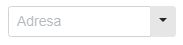
Do boxů zadejte znaky z hledaného výrazu a potvrďte klávesou Enter. Popisek s názvem je uvnitř pole.
Prvek pro datum
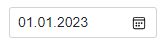
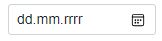
Datum lze nyní kromě výběru z kalendáře zadávat přímo z klávesnice. Tečky mezi DDMMRRRR se nemusí vyplňovat.
Aktualizace
 Ve všech tabulkových zobrazeních je tento symbol v levém horním rohu tabulky a provede nové načtení obsahu.
Export
 Pokud je tento symbol uveden v pravém horním okraji tabulky, lze její obsah exportovat do Excelu.
Zobrazení seznamu a detailu
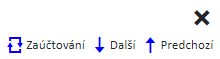
Tento prvek umožní lepší navigaci v seznamech a přechod do detailu. Po otevření detailu se v pravé horní části obrazovky objeví navigace, která umožňuje procházet detaily bez nutnosti se vrátit do seznamu.
Návrat zpět do seznamu
 Pro návrat do seznamu použijte vždy tento symbol. Pokud byste použili navigaci zpět v prohlížeči, vrátíte se na úvodní obrazovku.
 Šipky pro posun v zobrazení detailu na přechozí nebo následující záznam.
 Změna mezi zobrazením dokladu a jeho zaúčtováním. Klávesová zkratka „d“
Chování dialogu
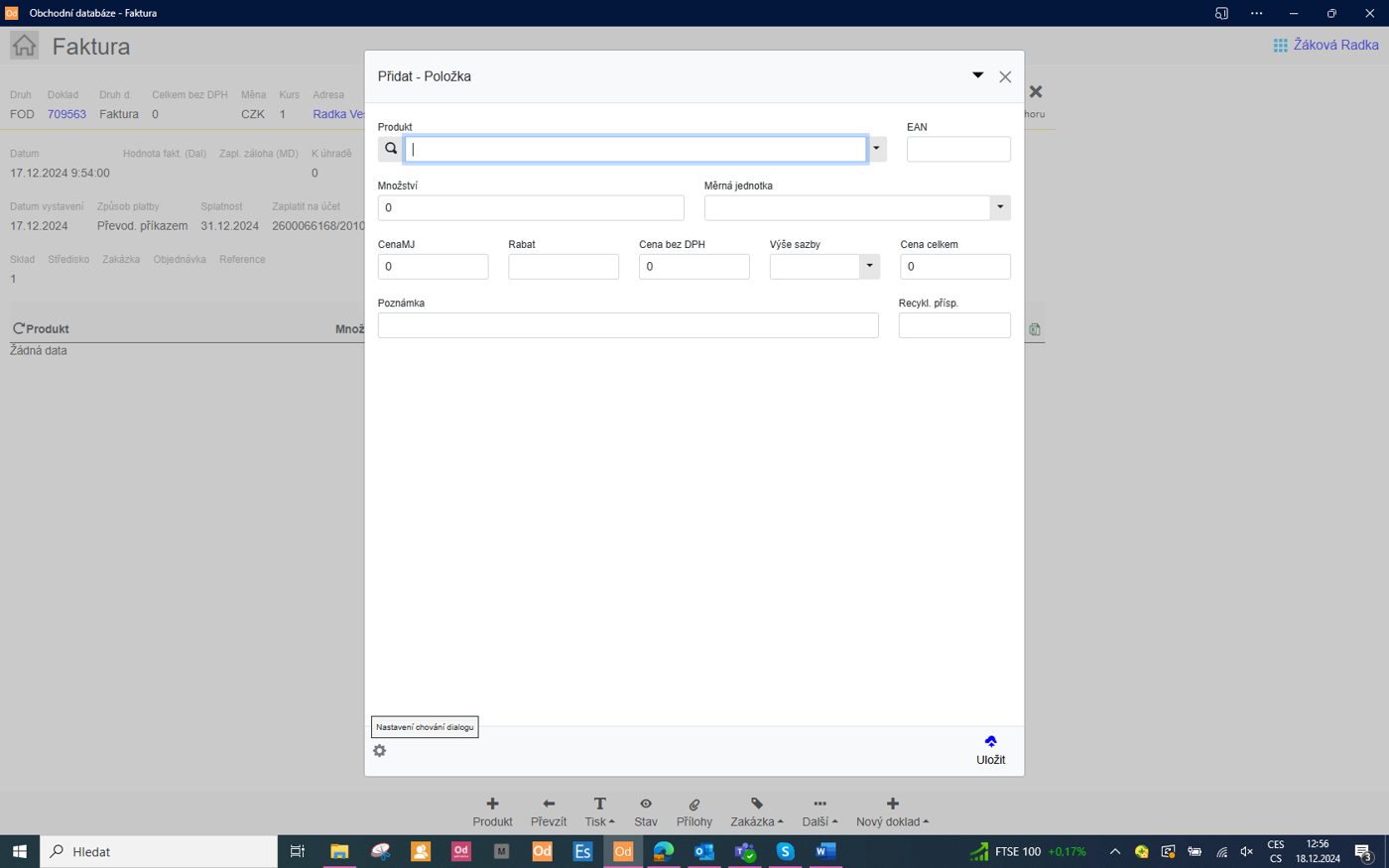 Na formulářích pro přidání položky na doklad (produkt) je možnost přidat další položku po uložení (po uložení první položky se otevře prázdný formulář pro zadání další položky) / po uložení přidat kopii předch. záznamu)
Slouží k rychlému přidání více položek za sebou. Chování dialogu je platné pro složku dokladů a uživatele.
Nový uživatel
Spustíte jakoukoliv aplikaci ze sady Info Office Online a kliknete na odkaz "Nemáte účet? Zaregistrujte se".
Postup pro vyplnění registračního formuláře:
Zadejte platný email a nechte si zaslat verifikační kód (tlačítko Poslat ověřovací kód)
Zadejte kód, který vám přišel do emailu > Ověřit kód. Může požadovat i ověření přes mobilní telefon a SMS
Zvolte si heslo a vyplňte vaše jméno > Vytvořit
Zobrazí se QR kód pro načtení a ověření přes mobilní aplikaci Microsoft AUthenticator > naskenujte >vytvoří se účet Online > v aplikaci Info office oveřte jednorázovým heslem z Authentictoru
Poté nás kontaktujte, abychom věděli k jaké firmě a které aplikace máme k uživateli přiřadit
Přihlaste se do aplikace přihlašovacími údaji zadanými při registraci
Účet je platný pro všechny aplikace Info Office Online. Heslo si může uživatel sám resetovat.
Zapomenuté heslo
Na přihlašovací stránce jedné z aplikací klikněte na "Zapomněli jste heslo?" a postupujte podle pokynů:
zadejte email
nechte zaslat ověřovací kód
na email přijde kód, který zadáte do pole a kliknete na "Ověřit kód"> Pokračovat
zadejte nové heslo 2x > Pokračovat
změna proběhne a přihlásíte se již novým heslem
Odesílání dokumentů emailem
Dokumenty lze ze systému odesílat dvěma způsoby:
Přes email uživatele
V tomto případě je potřeba doplnit k uživateli údaje potřebné pro přístup k jeho schránce (ES hlavní > uživatelé – záložka EMAIL). Možnost přihlášení přes Microsoft365 nebo SMTP. Heslo je uloženo zašifrované.
Přihlášení provedete po spuštění aplikace klepnutím na jméno uživatele na úvodní
obrazovce, nebo se vyžádá automaticky při prvním odesílaném dokumentu.
Odeslané emaily budou v odeslané poště uživatele.
Základní
Pokud zvolíte tento způsob odesílání, emaily se budou odesílat přes schránku Info Office a u odesílatele bude uvedeno no-reply@infooffice.online (nelze na něj odpovídat)
Adresy
Vyhledávání v adresáři
Vyhledávat lze pomocí pole Hledat. Řadit lze pole podle libovolného sloupce seznamu poklepáním na nadpis sloupce.
Přidání adresy
V případě, že hledaný obchodní partner dosud v adresáři není, přejdeme na Adresář a adresu přidáme. Poté přejdeme na obrazovku dokladu a nová adresa se již ve výběru nabídne.
Přidání adresy přes tlačítko (+) nabídne vyhledání v rejstříku ARES podle názvu nebo IČ. Pokud by se adresa nevyhledala, zavřete vyhledávání ARES a zobrazí se prázdná karta Adresy k manuálnímu zadání.
Adresa
Adresní karta obsahuje potřebnou identifikaci a kontakty subjektu, nastavení specifického účtování, splatnosti či způsobu platby.
Na kartě je možnost „bank.účty“ – stáhne registrované bank.účty plátců DPH.
Uživatel
Na jménu uživatele v pravém horním rohu okna najdeme nastavení pro:
Nastavení – kontaktní údaje, zobrazení menu, barvy, výchozího účetního období
Odesílání dokumentů emailem
Certifikáty (přidat/nastavení)
Podpis
Reporty – reporty a exporty provedené uživatelem za poslední měsíc v PDF nebo XLS podobě.
Úlohy – stav úloh – exportů, dotazů na podání apod.
Změna firmy – přepnutí do jiné databáze
Odhlásit
Doklady
Doklady jsou vkládány do přehledně členěných složek (knih). Číslo dokladu musí být jedinečné v rámci celé databáze. Aktualizace dokladů i jejich položek jsou zaznamenávány a lze zobrazit historii změn podle uživatelů (v záhlaví dokladu LOG)
Zadání dokladu
(+) Doklad – manuální zadání dokladu. Některé hodnoty se mohou doplnit automaticky pokud jsou předdefinovány jako výchozí ve vlastnostech knihy (ES - Číselníky – složky) např. splatnost, způsob platby, druh dokladu.
Vyplní se záhlaví dokladu – Uložit . Poté v detailu dokladu přidat produkty.
Kopírovat existující doklad – vytvoří se kopie vybraného dokladu s dnešním datem. Vhodné pro opakující se doklady od stejného dodavatele.
(+) Dávka – vytvoří doklady zadané ve složce určené jako šablona
Složky se spravují přes Ekonomický systém. ES – Číselníky – složky – na složce záložka Ostatní – Použití: Šablona. Do této složky si zadáte vzory dokladů, které se pak hromadně vytvoří klikem na tlačítko Dávka ve vybrané složce.
Přidání produktu na doklad (+) Produkt
vyhledávat v poli dle názvu
využít lupu pro rozšířené filtrování – např. co je skladem, dle skupiny, ceníku, sladu.
načíst EAN kód do pole EAN
U produktů, které jsou nastaveny jako Odepsat (= Skladovat) a sledovat VČ lze zadávat výrobní čísla. Konkrétní VČ nabírám na sklad a konkrétní VČ vydávám ze skladu.
Převzít – převzetí produktů včetně parametrů z jiného dokladu (např. z objednávky do Příjemky)
U řádky produktů na dokladu přibyly ikony:
 Otevřít produkt
Otevřít skladní kartu
Odstranit
Zaúčtování
Zaúčtování se provede Tiskem nebo Další… Uzamknout
Tím se také zobrazí na dokladu rekapitulace DPH, příp. vyúčtování zálohy

Změna mezi zobrazením dokladu a jeho zaúčtováním v pravém horním rohu dokladu.
Na zobrazení zaúčtování dokladu je více informací: Ukázka, Ukázka kont, Chyby, Zaúčtovaný doklad, Provedení/ Odstranění.
Druhy dokladů
Faktura
Druh dokladu
Faktura - při prodeji se provádí současně odečet zboží ze skladu. Není možné fakturovat zboží, které na skladu není. Z formuláře faktury můžeme tisknout dodací list, odeslat fakturu emailem, převzít položky na jiný doklad, zaúčtovat či uzamknout doklad.
Záloha - je možné fakturovat jakékoliv položky z katalogu bez ohledu na aktuální množství. Může ale nemusí se účtovat (dle nastavení složky). Daňový doklad vystavený po zaplacení má jiné číslo.
Účet - Použijeme v případě, že zboží již bylo vyskladněno výdejkou nebo chceme fakturovat položky, které nejsou na skladě. Neúčtuje se sklad. Na vyfakturované zboží musíme později vystavit výdejku.
Dobropis a vrubopis - platí to, co pro fakturu. Musíme uvést záporné množství. Odečte se i množství na skladu.
Dobropis k účtu - vystavuje se k dokladu typu účet. Pohyb zboží se musí provést výdejkou.
Přijatá platba
Výpočet celkové částky faktury:
V položkách faktury jsou jednotkové ceny bez DPH. Jsou sečteny částky bez DPH jednotlivých položek pro příslušné sazby DPH, k nim je vypočtena DPH. Pokud je v údajích o firmě požadováno zaokrouhlení DPH na desetihaléře, je provedeno. V položkách faktury jsou všechny položky s jednotkovými cenami včetně DPH. Sečtou se ceny včetně DPH pro příslušné sazby, vypočte se základ DPH a DPH se stanoví jako rozdíl mezi cenou včetně DPH a základem.
Pokud doklad není v tuzemské měně, jsou základy DPH a DPH přepočteny na částky v tuzemské měně.
Pro zálohovou fakturu se vypočte příslušná výše zálohy podle zadaných procent nebo celkové částky zálohy.
Ve formuláři je zobrazena celková hodnota faktury. Pro každou položku faktury rovněž vidíme jeho průměrnou skladovou cenu, měrnou jednotku a katalogovou cenu.
Příjemka
Do knih příjemek vkládáme produkty, které přijímáme na sklad. Pro každou knihu lze nastavit řadu vlastností. Na příjemce je možné doplnit dodatečné náklady.
Dodatečné náklady
Při příjmu produktů na sklad často nejsou dostupné všechny složky skladové ceny. Aplikace umožňuje postupně doplňovat základní cenu i dodatečné náklady. Dodatečné náklady zadáme do detailního formuláře vybrané příjemky. Suma všech zde zadaných nákladů se rozpočte v poměru cen k jednotlivým položkám příjemky. Doklad a adresa jsou použity při zaúčtování dokladu v případě, že je pro konto pořízení požadováno sledování salda. Konto pořízení pro dodatečné náklady se nastavuje ve vlastnostech skladu.
Výdejka
Výdejku vytváříme v případě, že skladované produkty vydáváme ze skladu pro vlastní spotřebu a výrobu, nebo na nějakou zakázku, která bude fakturována později. Na fakturu pak lze převzít údaje z výdejek.
Druh výdeje
Chcete-li výdej nákladově členit, nadefinujte si druhy v Číselníky > druh pohybu. Pro každý druh pohybu je možné přiřadit nákladové konto, na něž bude výdejka účtována.
Vrácení produktu na sklad, dobropis
Vrácení produktu na sklad se provede zápornou hodnotou množství na výdajovém dokladu, nikoliv příjemkou. Ocenění této položky se může provést třemi způsoby:
- Zadáním dokladu jímž byl produkt ze skladu vydán. To je možné pouze v případě, že vrácení produktu je provedeno ve stejném účetním období jako výdej. Tato vazba zabezpečí, že skladová cena vráceného produktu bude stejná, jako cena vydaného produktu.
- Zadáním pevné skladové ceny k danému produktu. Tato cena se nebude při přecenění výdajových dokladů měnit a lze ji použít ve všech případech.
- Ocenění vrácené položky časovou cenou podle skladní karty, obdobně, jako běžná výdejka. Není možné provést, pokud je na skladě nulové aktuální množství.
Převodka
Slouží k provedení převodu produktů z jednoho skladu na druhý. Účetním dokladem je pouze v případě, že převod probíhá mezi sklady, které jsou na různých střediscích nebo jsou účtovány na různá konta.
Nabídka
Do nabídky lze zahrnout všechny položky z Katalogu produktů bez ohledu na to, jestli jsou na skladě.
Došlá objednávka
Obchodní databáze umožňuje evidovat přijaté objednávky, fakturovat je a sledovat jejich vyřízení.
Byznys logika obchodního případu
Došlá objednávka
Po zadání záhlaví vytvoříme novou zakázku a ta se vloží do dokladu (Další – vytvořit zakázku)
Poté se přidají produkty. Zkontroluje se, zda se skladují. Na položce jsou odkazy na aktualizaci, stav produktu na skladech s proklikem na skladní kartu a odkaz na katalog produktů.
Vydaná objednávka
V katalogu produktů zadáme dodavatele, kde chceme daný produkt objednat (záložka Ceny).
Volbou Další - Objednat se vystaví objednávky, které lze zobrazit volbou Doklady k zakázce. Zakázka i označení odběratele se přebírá z došlé objednávky.
V seznamu došlých objednávek se objeví objednáno. Lze filtrovat objednané nebo vyskladněné doklady.
Příjemka
Doklad lze vytvořit převzetím z vydané objednávky. V seznamu vydaných objednávek se objeví dodáno a tím lze v seznamu také filtrovat.
Pokud se ve skladu sledují umístění, šarže a zakázky, je příjem proveden na zakázku tohoto dokladu a ve skladu bude na této zakázce evidován.
Z příjemky lze vytvořit došlou fakturu. Propojení je na základě adresy a VSym.
Výdejka nebo faktura
Doklad se vytvoří převzetím z došlé objednávky.
Mezi všemi položkami dokladů, které byly vytvořeny převzetím nebo objednáním jsou vazby, takže lze převzít pouze do výše zdrojového množství. Převzetí lze provést po částech na více dokladů.
Na jakémkoliv dokladu lze zobrazit seznam dokladů se stejnou zakázkou a na skladových dokladech přehled zásob pro zakázku aktuálního dokladu.
Schéma obchodního případu
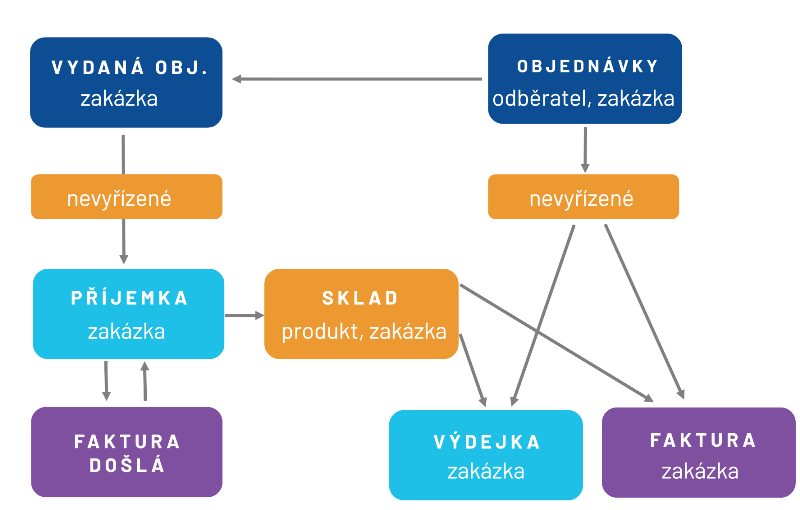
Sklady, účtování tržeb
Zaúčtování tržeb se řídí přednostně Skladem. Pokud ve vlastnostech skladu není konto tržeb zadáno, pak se řídí Skupinou produktu zadanou na kartě produktu (OD – číselníky - produkty).
Lze mít více skladů a k nim nadefinované složky dokladů.
Vlastnosti skladu:
středisko
zámek – datum zámku skladu
záporný stav – povolit záporný stav
celní sklad
umístění – sledovat umístění
konto pořízení, zásob (nutné mít zadáno u zboží), nákladů, tržeb. Pokud není zadáno, řídí se skupinou produktů (OD - číselníky – skupiny produktů)
Produkty a skladní karty
Sklady – Produkty
Obecné: Odepsat (=skladovat), Nenabízet, Sledovat výrobní čísla
Logistika: hmotnost, počet na paletu, Celní sazebník, Výrobce, Země původu.
Měrné jednotky: může jich být více , např. 1 ks, 1 balení atd. a ke každé MJ může být přiřazen EAN
Ceny – produkt může být zahrnutý v různých cenících (nákup, prodej atd.), ceny mají datum platnosti od do. Ceníky se spravují v kapitole Ceníky na úvodní straně. Lze nastavit název, měnu, zda jsou ceny vč.nebo bez DPH
Atributy – lze přidat vlastnosti produktu jako materiál, barva atd.
Dodavatelé, Šarže
Skladní karty
Přehled produktů dle skladu, možnost zobrazit pouze nenulové
Záložky:
Pohyb - seznam dokladů na produkt, průběžné množství a skladová cena.
Umístění
Výrobní čísla
Volby v dolním menu:
Oprava - přepočte množství i cenu na skladních kartách z existujících dokladů
Ocenění – jen na konkrétní skl. kartě – přepočte skladové ceny na výdajových dokladech (Výdejky, Převodky) – pokud nastane případ, že cena na příjemku byla zadána až později než na výdejku.
Přecenění
Na dokladech je možné využít Přecenění dle vybraného ceníku. V záhlaví změníte Ceník a dáte tlačítko Další – Přecenit. Pokud produkt není ve vybraném ceníku nalezen, přecení se dle výchozího ceníku firmy (OD - Číselníky – nastavení).
Ceník
Lze zadat nebo importovat z Excelu. Ceny mohou mít omezenou platnost OD – DO.
Vlastnosti ceníku:
Měna
Cena zahrnuje DPH
Druh - pro přecenění na dokladech + koeficient ceny (např. 1,2 = navýšení o 20%)
Ceník + procenta
Sklad + procenta
Zdrojový doklad + procenta
Na vydaných fakturách je pak možnost „přecenění“ dle vybraného ceníku a přepočet cen dokladu.
Přehledy
Tržeb
Přehled je strukturován od celkové sumarizace za zvolený časový interval podle produktů nebo odběratelů až na jednotlivé doklady (faktury).
Příjem
Přehled nákupu je obdobný jako přehled tržeb. Po zvolení požadovaného období se lze postupně od skupin produktů přes adresy dodavatelů a produkty přibližovat k detailu, kterým je položka příjemky.
Výdej
Přehled položek lze vyfiltrovat datem, skladem, adresou, střediskem, skupinou, složkou apod.
Přehledy lze exportovat a dále analyzovat v Excelu.
Nevyúčtované platby
Seznam umožňuje rychlé vytvoření vyúčtovacího dokladu ze seznamu došlých plateb (zdrojem je zaúčtovaný výpis). Pokud k platbě není vytvořen doklad, vyberete platbu a složku, ve které se má doklad vytvořit a jedním klikem se vytvoří výsledný doklad s převzatými položkami např. ze zálohové faktury.
Inventura
Nový inventurní doklad lze ve složce vytvořit k vybranému datu (+) a naplnit:
tlačítkem "Vytvoření seznamu"
zadat manuálně (+) Produkt.
> poté zadáte skutečný stav skladového množství do sloupce "Množství". Jeden produkt může být uveden vícekrát s různými měrnými jednotkami (ks, balení)
> záložka Rozdíly - Výpočet rozdílů - vypočte a zobrazí se Inventurní rozdíl
Oprava inventury
Pomocí opravného příjmového nebo výdajového dokladu s datem nižším než datum inventury můžete vyrovnat inventurní rozdíly > po doplnění dokladů je potřeba znovu přepočítat inventurní rozdíly.
Ukončení inventury
Pokud chcete zamezit změně inventurních rozdílů v důsledku změn stavu skladu k datu inventury, musíte provést uzávěrku skladu datovanou po inventuře. Například inventuru provedete s datem 31.5.2023 23:58 a uzávěrku skladu s datem 31.5.2023 23:59.
Uzávěrka skladu
Sklady > uzávěrka
Uzávěrka skladů se provádí v případě, že všechny doklady k datu uzávěrky jsou zpracovány a nebudeme požadovat jejich další aktualizaci. Během uzávěrky se provede přecenění výdajových dokladů a je uložen aktuální stav skladů k datu uzávěrky. Doklady s datem nižším než datum uzávěrky jsou uzamknuty a nelze je dále aktualizovat. Uzávěrku skladů lze s příslušným oprávněním odstranit.
Uzávěrku skladů lze kombinovat s inventurou, ale není to podmínkou. Uzávěrka se provádí vždy na všech skladech současně ke stejnému datu. Všechny provedené uzávěrky jsou archivovány a lze je zobrazit.
Uzávěrka skladu souvisí se zámkem účetní uzávěrky. Nelze odstranit uzávěrku skladu s datem nižším, než datum účetní uzávěrky.
Kniha inventur
Inventurní doklady jsou řazeny do knihy inventur, jejíž číslování a konta pro účtování ztráty/přebytku nastavíte v Číselníky - složky.
EDI komunikace
Nastavení adresy a propojení:
Adresy – subjekt – tlačítko EDI – vyplňte Client ID a Client secret – klíč z EDI komunikátoru (např. https://orion.grit.eu) >Uložit
Na adresní kartě pole GLN – vyplňte nebo vyhledejte lupou v rejstříku.
GLN identifikace musí být vyplněna i na adresách obchodních partnerů spolupracujících v síti EDI
Výměna dokladů
Mapování dokladů EDI ↔︎ IO Online
| EDI zpráva | Směr | Doklad IO Online | Pokyn k odeslání / příjmu | |
|---|---|---|---|---|
| ORDERS | EDI → IO | DOBJ (došlá objednávka) |
DOBJ > Stáhnout objednávky | Načtou se nové obj. do složky |
| ORDRSP | IO → EDI | Potvrzení nebo editace DOBJ | Zatím není zpracováno | |
| DESADV | IO → EDI | Potvrzení nebo editace DOBJ | Tlačítko Odeslat EDI – Dodací list (DESADV) | Odešle do EDI (příp. i paletové avízo SSCC) |
| RECADV | EDI → IO | Korekce DL od řetězce | Zatím není zpracováno | |
| INVOIC | IO → EDI | FOD – vytvořit nový doklad – převzít z DOBJ | Tlačítko Odeslat EDI – Faktura (INVOIC) | Odešle do EDI |
APERAK / CONTRL |
EDI → IO | Stav EDI dokladu, aplikační potvrzení | Zatím není zpracováno |
Nastavení produktů
Požadované hodnoty: kód produktu (GTIN), Výchozí měrná jednotka, EAN, skladovat – ANO.
Nastavení ikony
Doporučujeme nastavit Obchodní databázi jako aplikaci v Nastavení prohlížeče Microsoft Edge je volba … Aplikace – Nainstalovat tento web jako aplikaci.
Vytvoří se ikona v nabídce Start i na hlavním panelu pro rychlejší spuštění. Aplikace se pak zobrazuje přes celou obrazovku bez webové adresy (větší prostor a přehlednější).